블렌더랑 로블록스 스튜디오가 조명도랑 그래픽 자체가 애초에 달라서 블렌더에서 로블록스 스튜디오로 파일을 가져왔을 때 퀄리티가 자연스럽게 떨어지게 됩니다.
pbr 텍스쳐와 재질로 이를 어느 정도 커버할 수 있고 게임의 맵의 조명을 잘 조절하는 방법으로도 이를 어느 정도 해결할 수 있는데, 우선 저는 빌더는 아니기에 전자를 알려드리겠습니다.
로블록스 스튜디오에서 MeshPart 안에 SurfaceAppearance를 넣어주세요.

SurfaceAppearance의 속성창을 봐주세요
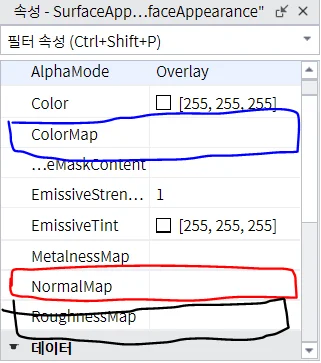
이렇게 뭔가가 많은데, 우선 우리는 여기서 ColorMap, NormalMap, RoughnessMap을 쓸겁니다. 우선 이걸 이용할려면 PBR texture가 필요한데, 이는 외부 사이트에서 구해와야 합니다. 그럼 이 텍스쳐를 어디서 어떻게 구해오냐? 우선 저는 https://ambientcg.com/ 사이트를 사용합니다.(단순한 텍스쳐만을 구할 수 있는 사이트고 만약 구체적인 재질-그냥 나무가 아니라 구체적인 나무의 종류-를 원하신다면 이 사이트에는 없을 확률이 크고 타 사이트에서 구해야하는데 대부분이 유료일겁니다...) 이 사이트를 들가면 뭐가 좀 많이 뜨는데 여기서 좌측 상단 탭 중에 surface 탭을 클릭하세요.
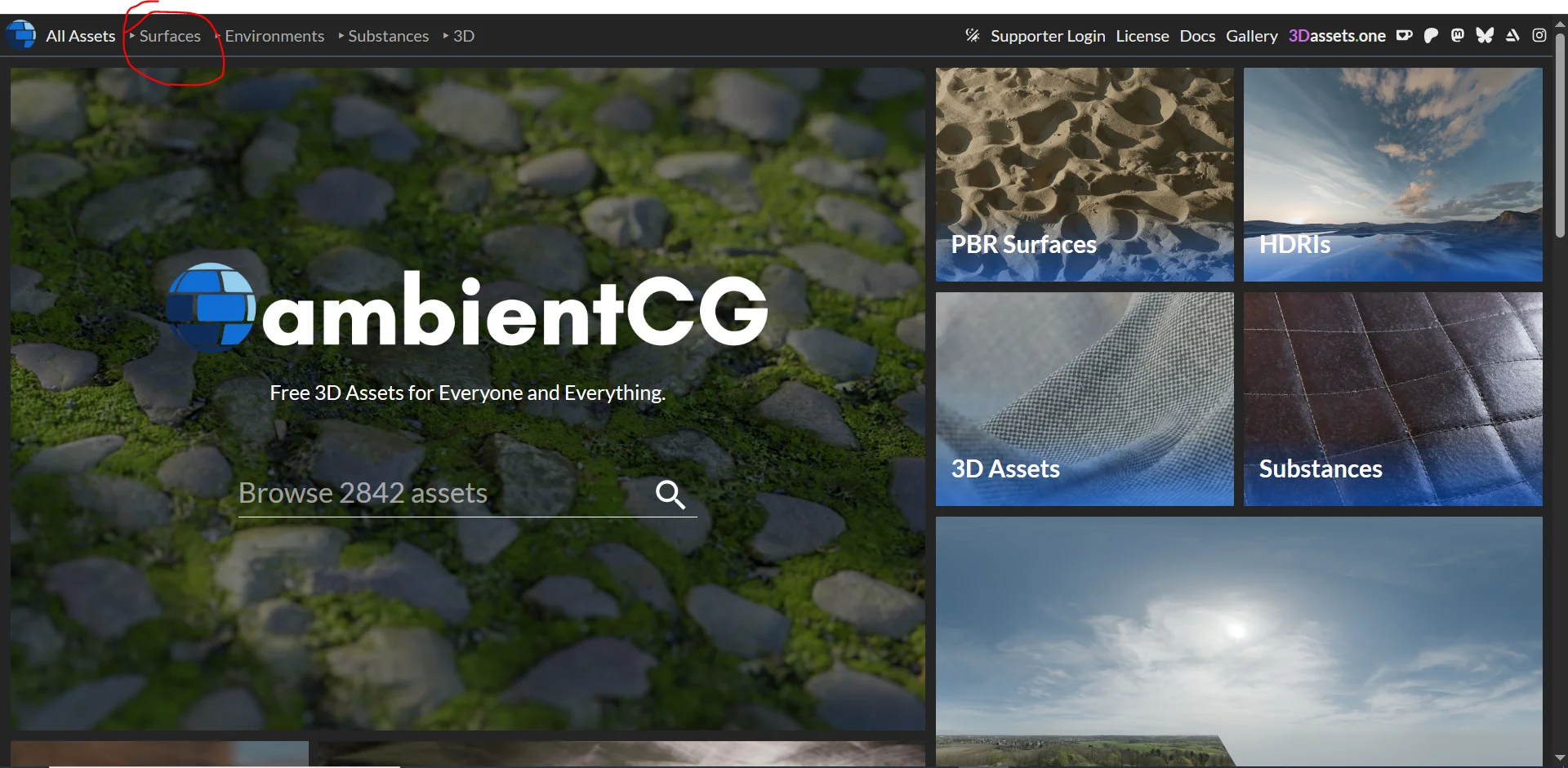
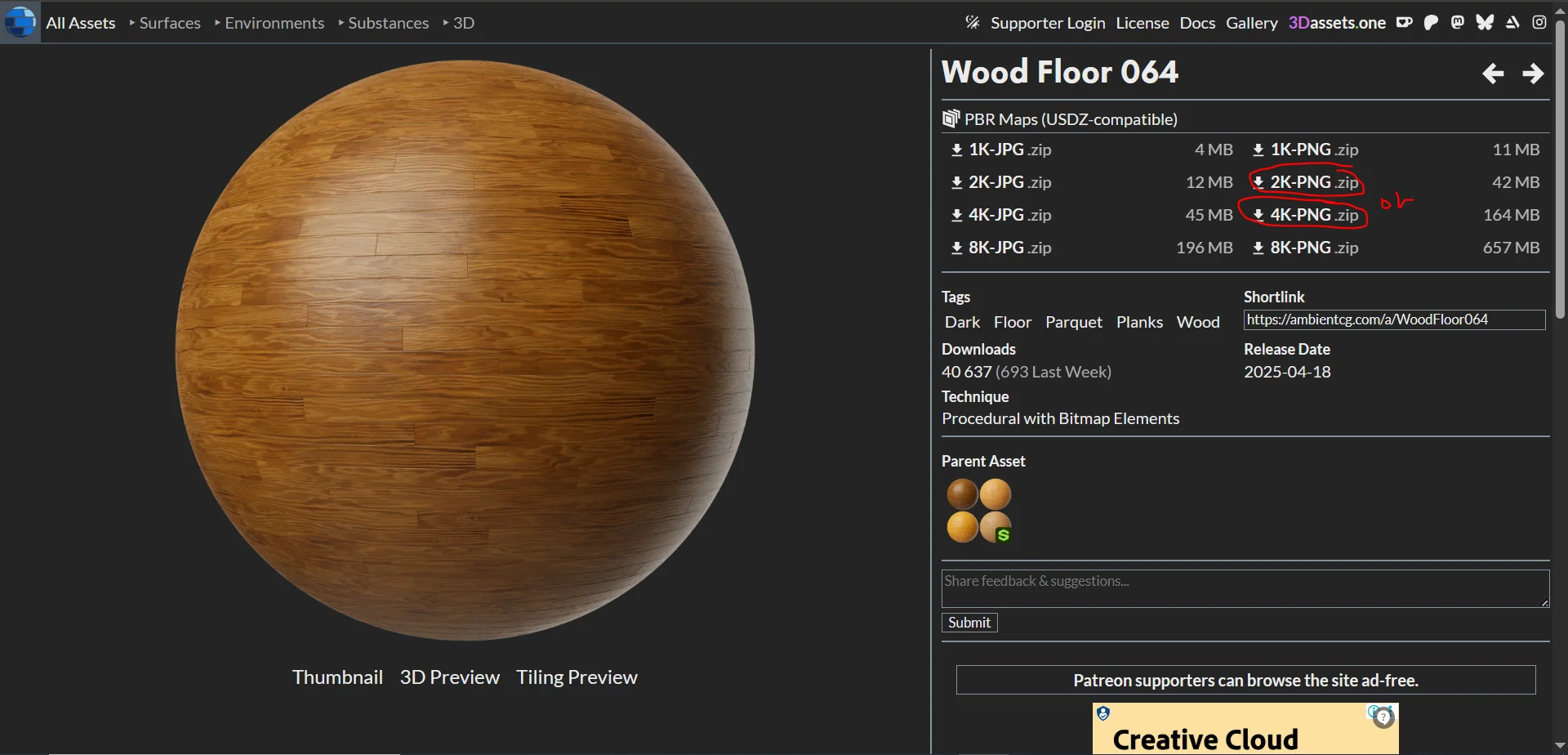
그럼 오른쪽에 구들이 많이 보이면서 왼쪽에 카테고리와 검색창이 뜨는데 Keywords.... 라고 적혀있는 검색창에 원하는 재질을 검색하시면 됩니다(당연히 영문으로 해야겠죠? 금속이라면 metal, 나무라면 wood, 유리라면 glass 등등). 검색했다면 오른쪽에 검색 결과가 나올텐데 이 많은 구 중에 원하는 것을 클릭하면 다운로드 화면이 뜹니다. 여기서 2K png 또는 4K png를 다운로드 합시다(블렌더에서는 4k가 당연히 예쁘게 나오겠지만 로블록스 스튜 기준에서는 2든 4든 그리 상관없고 4k가 용량적으로 스튜디오에서 조금 부담이 갈 수도 있습니다).
그리고 파일을 열어보세요. 뭔가 많은게 있을 겁니다.

여기서 우리가 살펴볼 것은 color(사진에서 오른쪽으로 5번째), NoarmalDX(사진에서 오른쪽으로 8번째), Roughness(사진에서 오른쪽으로 마지막) 파일들 입니다. color는 텍스쳐의 기본 텍스쳐를, normaldx는 텍스쳐의 입체적인 질감을, roughness는 텍스쳐의 반사도 등을 표현합니다. 파일들을 둘러보면서 보신 분도 있으시겠는데요. 잘 보면 Normal로 시작하는 Normalmap 파일이 DX와 GL 이렇게 2개가 있습니다. 이 두 파일의 차이는 저도 사실 잘 모릅니다. 그러나 제가 봤던 유튜브 강의 영상에서는 DX를 사용하라고 했기에 그냥 이 글에서도 DX를 사용하는 것을 기준으로 할 것 입니다(궁금하신 분은 DX 말고 GL 파일을 써보세요-우선 저는 별 차이가 없었습니다). 그럼 다시 스튜로 갑시다
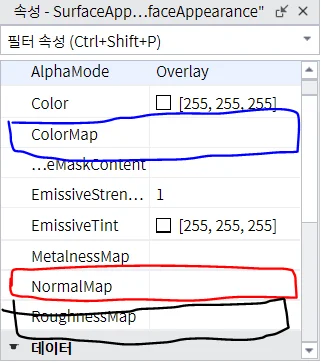
여기 속성창에서 ColorMap과 NormalMap, RoughnessMap에 Color, NormalDX, Roughness 파일들을 각각 넣어줍니다. 이미지 추가 -> 파일 선택 -> 만들기 순으로 클릭하시면 되고요 한번 추가한 텍스쳐는 다음에는 별도의 추가 과정 없이 바로 선택하여 넣을 수 있습니다.
이 방법대로 하셨다면 Meshpart와 SurfaceAppearance가 이런 구조로 되어있으셔야 합니다.
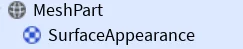
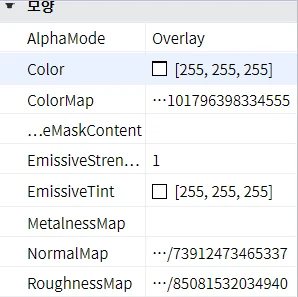
(SurfaceAppearance를 여러개하지 말고 하나만 추가하고 그 안에 세 파일을 모두 넣으시라는 겁니다)
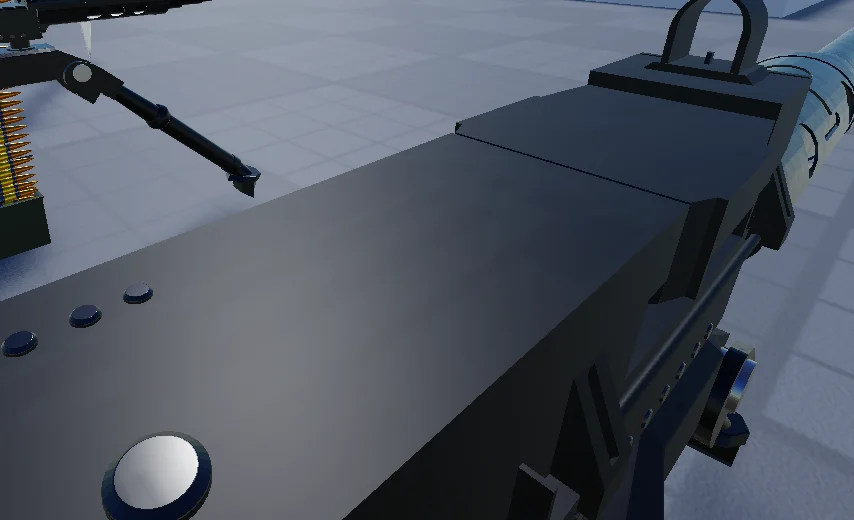
제대로 따라하셨다면 Meshpart가 전보다 확실하게 더 예뻐졌을 겁니다!!!!
<적용 전>
<적용 후>
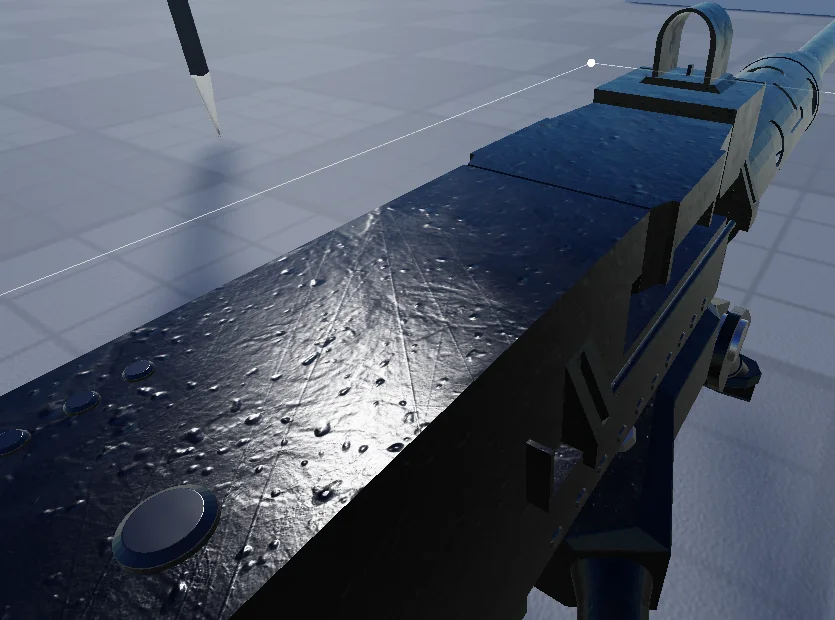
(가까이서 보면 확실히 차이가 보입니다!!-확대 화면을 보여준 것에는 다 이유가 있겠죠... 사실 노말맵을 기본 상태로 가져오면 그냥 저렇게 뭉개져서 보입니다... 그나마 반사도 덕분에 조금 예쁘네요)
다음에는 블렌더에서의 텍스쳐링 방법과 블렌더에서 셰이딩 노드가 수정된 텍스쳐를 스튜디오에 어떻게 가져오는지에 대해서 써보겠습니다.
끝
*오류 나시는 분들*
텍스쳐 적용이 안되오... -> Meshpart의 속성창으로 가서 Texture id를 삭제하세요
블렌더에서의 텍스쳐와 다르게 적용되요 -> 노드가 수정된 상태의 텍스쳐를 따로 불려오셔야합니다. 이거는 다음 시간에 자세히 다룰게요.
 고일
고일
아직 댓글이 없습니다