저번에 스튜디오 내에서 PBR 텍스쳐 적용하는 법을 알아봤습니다. 하지만 그 방법으로는 변경된 pbr 텍스쳐를 사용하지는 못합니다. 따라서 블렌더 내에서 (노드를 사용하여) 수정한 텍스쳐를 어떻게 스튜디오로 가져와 적용시키는지 알려드리겠습니다. 우선 이 글에서는 쉐이딩과 노드 기초만 알아보고 다음 글에서 적용법을 쓰겠습니다.
1. 블렌더 쉐이딩 기초
저도 블렌더 초보라 잘은 모르는데 그래도 노드는 제가 쓰는 것들 위주로 알려드리겠습니다.
우선 pbr을 블렌더로 가져와 입히는 것부터 합시다.
Shading 탭으로 들어가세요.

그럼 이 쉐이딩 화면이 뜨게 됩니다(좌측 하단 탭은 달라도 상관 없어요)
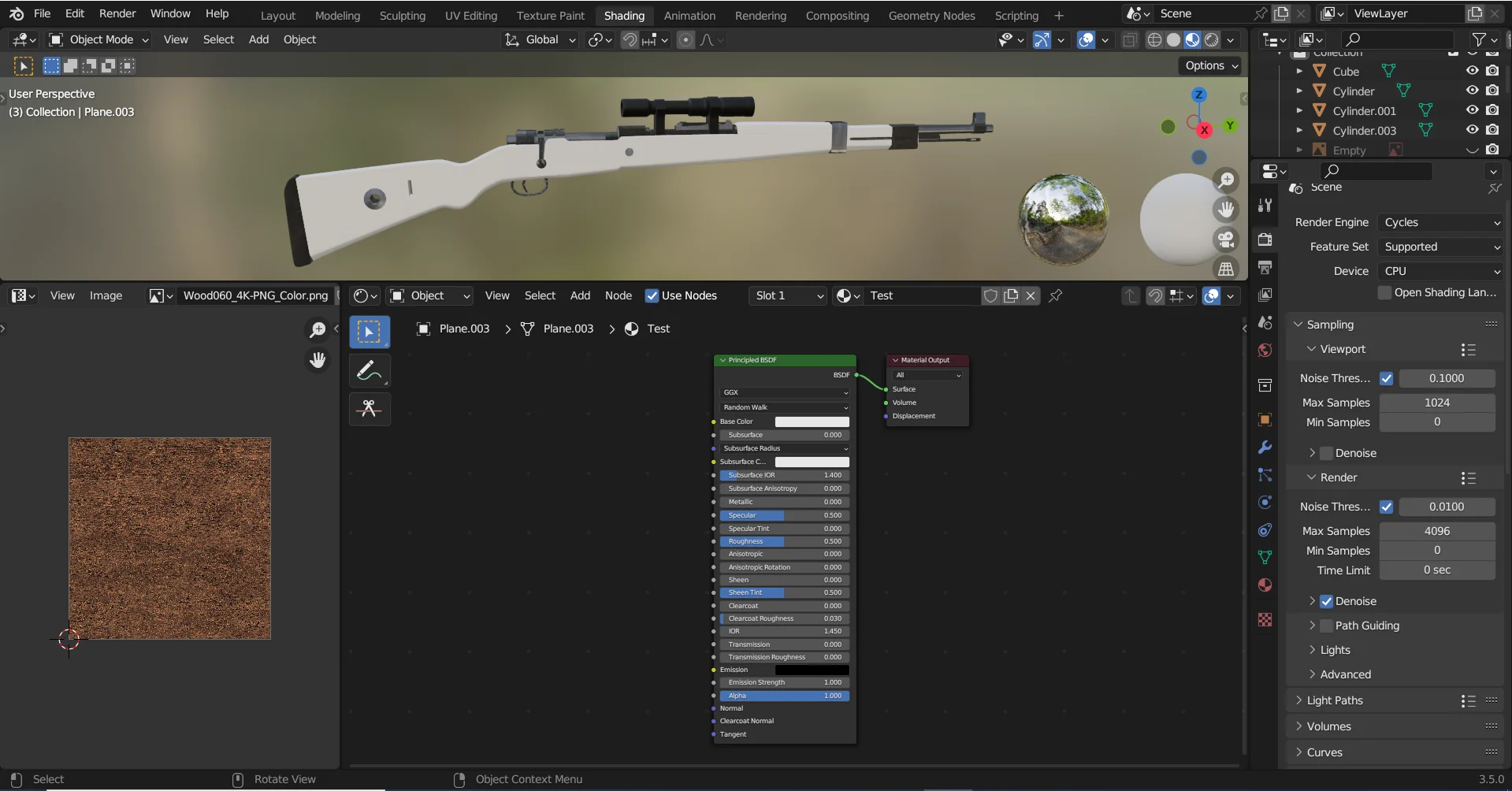
여기서 Material Output은 안건드셔도 되고 중요한 것은 Principled BSDF 노드 입니다.
BSDF는 오브젝트의 기본 재질, 색, 빛 반사도와 같은 기본적인 텍스쳐 속성을 설정하는 것이라고 생각하시면 됩니다.
우선 여기서 저희가 볼 것은 5개 입니다. Base Color, Matallic, Specular, Roughness, Normal.
Base color는 기본 색상을 나타냅니다.
Metallic은 금속의 정도를 나타냅니다. 0은 비금속, 1은 금속입니다(0.5 같이 0과 1만 설정 가능한 것은 아닙니다. 그러나 현실에서 대부분의 재질은 금속 아니면 비금속이기에 모델링하는 오브젝트의 재질에 따라 0 또는 1로 설정하시는 게 좋습니다)
Specular은 빛 반사율을 나타냅니다.(저번에 스튜디오 글에서 Roughness가 빛 반사도를 나타내는 것이라 했었는데 좀 더 정확히 말을 하면 Roughness는 빛 반사의 강도를, Specular은 빛의 반사율 나타내는 겁니다.) 해당 값을 올릴 수록 반사하는 빛의 양이 증가하고 내릴 수록 반사하는 빛의 양이 줄어듭니다.(비금속 재질을 모델링하신다면 Specular을 0.5로, 금속이라면 1로 하시면 됩니다.)
Roughness는 빛 반사의 강도, 재질의 거칠기(둘 다 같은 거에요)를 나타냅니다. Roughness 값을 올릴 수록 거칠어져 빛이 덜 반사되고 낮출 수록 매끈해지게 되어 빛 반사가 잘 됩니다.
Normal은 저번에 스튜디오에서 말했다시피 텍스쳐의 높낮이, 입체감을 나타냅니다. 그러나 Normal은 화면에서 보이다시피 조절을 할 수 있는 바가 없습니다! 왜냐하면 Normal은 다른 노드들과 조합해야지만 쓸 수 있기 때문입니다.(Shading 기준)
이제 진짜 본론. pbr을 넣어봅시다. Shift + a를 하고 search -> image texture 누르고 생성합니다.
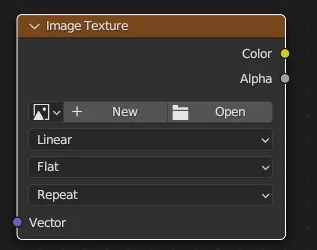
(요거)
Image Texture 노드는 사진(노말, 러프니스, 컬러맵 모두 포함)을 가져와주는 역할입니다.
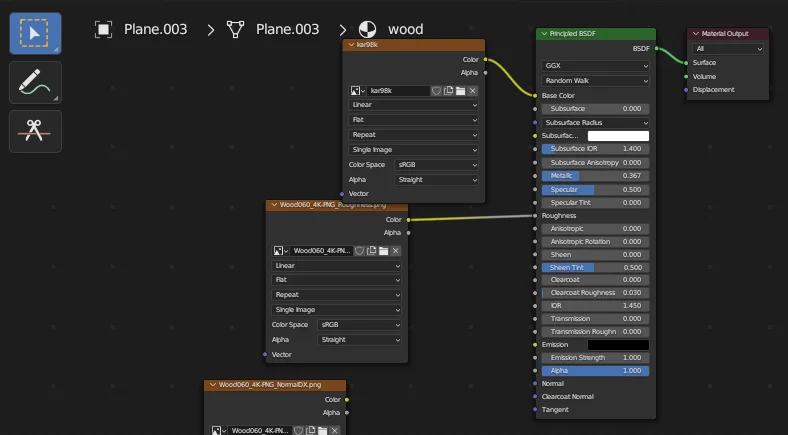
우선 저희는 스튜와 같이 러프니스, 노말, 컬러맵만 넣을 것이기에 Image Texture 노드를 클릭하고 Shift + d 하여 복제하여 3개를 만듭니다. 만들었다면 노드의 Open 버튼을 눌려 컬러, 러프니스, 노말 맵을 엽니다.(얘네 셋 추가는 스튜에다가 파일 올릴 때랑 같습니다. 파일이 같아요)
그런 다음 컬러맵을 연 노드의 Color 부분을 BSDF의 Base color와 연결합닙다.
러프니스 맵은 Color 부분을 BSDF의 Roughness에 연결합니다.
그렇다면 현재 이렇게 되어있어야 합니다!
노말 맵은 Color를 BSDF의 Normal에 바로 넣으면 적용이 안됩니다!(소켓 속성이 달라서 안되는건데 소켓까지 설명하는건 너무 블렌더 글 같아 안넣었습니다. 근데 사실 roughness는 소켓 값이 안맞으나 적용이 됩니다. 이게 궁금하신 분들은 구글링 해보세요.)
우선 아까 Image Texture를 추가했듯 search -> Normacl Map을 눌려 추가하세요. 그 다음 노말 맵의 Color를 Normal Map의 Color와, Normal Color를 BSDF의 Normal에 연결해주면 됩니다.
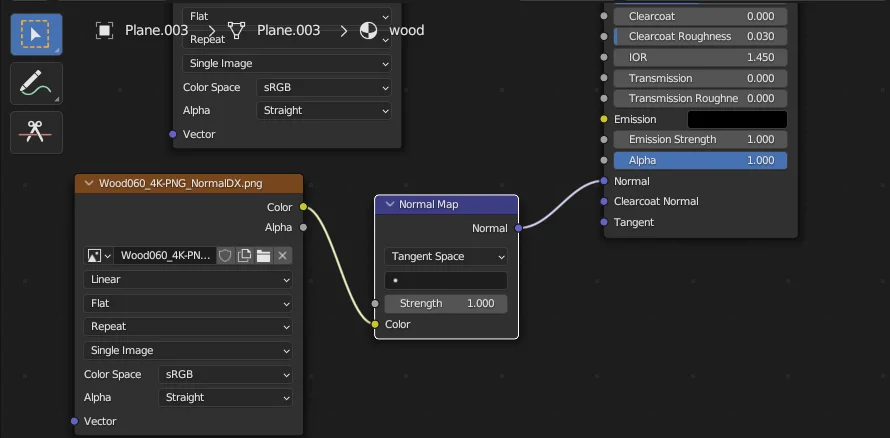
(이렇게 되어야 합니다)
여기까지 했다면 pbr 적용이 된 것입니다!
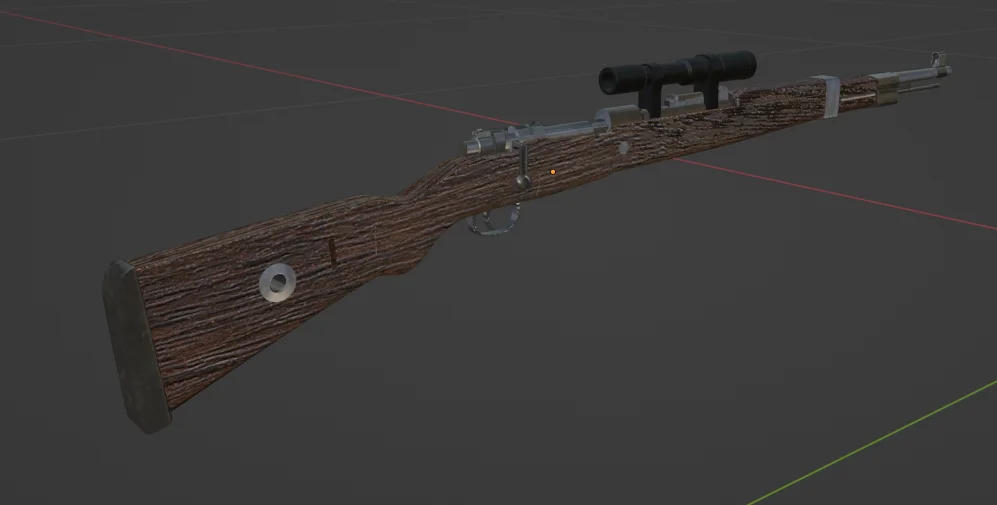
2. 블렌더 쉐이딩 노드 기초
사실 이렇게 pbr를 적용할 것이라면 로블록스 스튜디오 내에서 적용하던 것과 다를 바 없습니다. 저희가 블렌더에서 적용을 해 따로 텍스쳐를 굽는 것(출력)은 바로 텍스쳐 수정이 가능하기 때문입니다! 그러기 위해서는 노드를 조금 알아야 합니다. 수정하고 싶은 유형별 노드를 알려드릴게오
<컬러 맵 밝기 조절>
shift + a하고 search -> RGB Curves 눌려서 생성합니다.
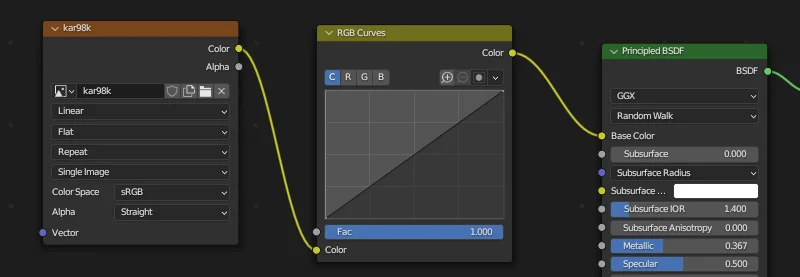
(연결)
RGB curve 쓰는 건 내일 오후에 마저 쓰겠습니다. 너무 길어지네요.
 고일
고일
아직 댓글이 없습니다